Kamis, 28 April 2011

Tips Mengatasi Bibir Kering dan Pecah-pecah

Empat Kiat Mengatasi Bibir Kering dan Pecah-pecah

Jika Anda tinggal di kota yang udaranya dingin, atau menghabiskan banyak waktu di tempat ber-AC, bibir pecah-pecah adalah salah satu masalah yang kerap muncul. Tapi jangan khawatir, kami tahu cara mengatasinya.


1. Jangan menjilat bibir
Air liur menguap denga cepat dari bibir, dan ini akan menyebabkan bibir kita menjadi semakin kering. Jika Anda memiliki kebiasaan menjilat bibir, hindari penggunaan lipbalm rasa buah. Pilihlah yang pahit agar Anda tak tergoda.

2. Selalu sedia lip balm
Jangan pernah tinggalkan lip balm alias pelembab bibir. Bawalah ke mana pun Anda pergi, dan oleskan ke bibir dan sekitarnya saat sudah mulai terasa kering. Pelembab bibir yang paling baik adalah yang mengandung beeswax, shea butter, dan SPF untuk melindungi bibir dari paparan sinar matahari.

3. Ritual sebelum tidur
Jangan hanya menggosok gigi, mencuci muka, dan memakai pelembab sebelum tidur. Agar bibir tetap sehat, indah, dan terhindar dari kekeringan, biasakan melakukan ritual ini setiap malam sebelum tidur. Ambil handuk kecil, dan basahi dengan air hangat. Lalu gosokkan handuk basah tersebut perlahan-lahan pada bibir untuk mengelupas kulit mati penyebab bibir pecah-pecah. Setelah terasa halus, oleskan pelembab bibir. Pelembab ini akan bekerja menutrisi bibir selama kita tidur.

4. Banyak minum
Anda pasti sudah tahu bahwa kita harus minum setidaknya delapan gelas air putih setiap hari, kan? Bibir yang kering adalah salah satu cara tubuh memberi sinyal bahwa ia kekurangan cairan. Jadi, jangan hanya melembabkan dari luar (dengan cara mengoles lip balm), tapi lembabkan juga dari dalam dengan bantuan air mineral.

sumber : yahoo.com

http://forum-buku.blogspot.com

5 Rekor Dunia dari Thailand versi Guinness

atu kalajengking, pernikahan kucing, dan banyak lagi di daftar ini yang menandai keunggulan Thailand sebagai pemecah rekor dunia versi Guinness.


Ratu Kalajengking Thailand, Kanchana Ketkeaw, mengisi waktunya dengan membaca majalan saat ia berusaha memecahkan rekor 'hidup terlama dengan kalajengking' pada 2002 lalu. Tetapi dia bukan satu-satunya, inilah sebagian dari rekor-rekor tergila dan terhebat yang dibuat dan dipecahkan di Thailand dalam 20 tahun terakhir.

1. Pernikahan termahal hewan peliharaan

Sejak 1996 sampai sekarang, rekor ini belum terpecahkan. Kucing Phet dan Ploy menikah mengenakan baju senada warna pink. Kucing-kucing ini bukan jenis sembarangan, keduanya memiliki 'mata berlian', yang sebenarnya adalah semacam penyakit glaukoma. Orang Thailand justru mempercayai bahwa 'mata berlian' itu membawa keberuntungan.

Pernikahan kedua kucing ini menghabiskan lebih dari 400 ribu baht (Rp 135,9 juta) dan dihadiri oleh 500 tamu. Para tamu memberi hadiah uang yang totalnya berjumlah 15 juta baht (Rp 4,3 miliar) dengan mas kawin seharga 550 ribu baht (Rp 159 juta). Kucing betina dibawa menggunakan Rolls Royce, kucing jantan diangkut menggunakan helikopter, sementara seekor kakatua menjadi pendamping pengantin pria dan iguana menjadi pendamping pengantin wanita.

2. Paling lama hidup dengan kalajengking

Kanchana Ketkeaw adalah ratu kalajengking Thailand. Ia memecahkan rekornya sendiri pada Januari tahun lalu saat tinggal di kotak kaca seukuran kamar tidur selama 33 hari dengan 5000 ekor kalajengking.

Pada 2002, ia tinggal di kamar yang sama selama 32 hari dengan 3400 ekor kalajengking. Perempuan ini sudah menjadi legenda lokal atas keberaniannya. Ia pun sering mempertontonkan 'keahliannya' itu untuk para turis. Menurut Kanchana, dia sudah pernah disengat ratusan kali tapi racun kalajengking kini tak lagi mempan di tubuhnya karena sudah membentuk kekebalan.

3. Restoran terluas di dunia


Mang Gorn Luang (Royal Dragon) di Bangkok terletak di lahan seluas 1,6 hektare, memiliki 5000 tempat duduk dan mempekerjakan 541 pelayan yang mengenakan sepatu roda. Pada 2008, restoran ini kalah dari sebuah restoran Syria yang memiliki 6000 tempat duduk. Meski begitu, restoran ini masih menampilkan menu dalam skala luar biasa, dengan 1000 jenis masakan, termasuk Thailand, Barat, Cina, dan Jepang.

4. Kolam arus terbesar di dunia

Pada 2009, Guinness World Records mengakui kolam arus seluas 13.600 meter persegi di Siam Park City sebagai yang terbesar di dunia. Kolam ini sebenarnya sudah ada sejak 30 tahun lalu tapi belum pernah diikutsertakan dalam pemecahan rekor sampai 2009.

Kolam arus Talay Krung Thip (Laut Bangkok) ini juga memiliki air terjun dan penataan lansekap yang menarik. Petugas menambahkan bahwa ombak di kolam ini bisa sampai ketinggian 1,5 meter.

5. Gadis tertinggi di dunia


Sampai 2010, gadis Thailand berusia 17 tahun Malee Duangdee, dengan 207 cm, adalah gadis tertinggi di dunia. Rekor ini kini dipegang oleh remaja Amerika berusia 16, Marvadene Anderson, dengan tinggi badan 210 cm.

sumber : yahoo.com

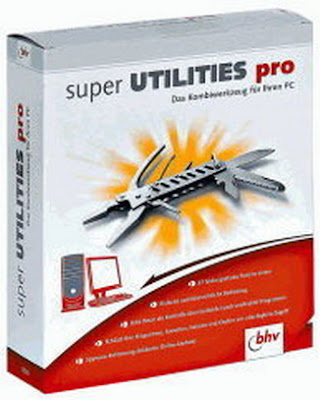
Super Utilities Pro 9.9.33

Super Utilities Pro 9.9.33
DOWNLOAD Super Utilities Pro 9.9.33

Super Utilities Pro offers 27 tools for fixing, speeding up, maintaining, and protecting your PC. It encompasses four suites of utilities: system cleaner, privacy protector, system maintenance, and special utilities. System Cleaner features a spyware-removal component as well as tools for cleaning your disk and the registry, and for performing routine maintenance tasks.

Full service for your windows PC
* Super Utilities offers 28 tools for cleaning,fixing, speeding up, maintaining, and protecting your PC.
* System Cleaner: Make your PC faster, more stable, and more efficient by cleaning and optimizing your hard drive, memory, software, and Windows Registry.
* Security Doctor: Protect your PC from thousands of potential spyware, adware, trojans, keyloggers and tracking threats.
* Privacy Protector: Keep your sensitive information safe from prying eyes.
* System Maintenance: Easily perform complicated system maintenance tasks, and keep your computer running quickly and smoothly.
* Special Tools: More easy-to-use tools that make your computing safer and more efficient.
* More windows utilities will be added.

- Disk Cleaner. Get rid of junk files on your PC
- Registry Cleaner. Clean and optimize your system registry
- Uninstall Plus. Completely uninstall any software
- Memory Turbo. Recover, defragment, & optimize system memory
- Shortcuts Repairer. Find and fix broken shortcuts
- Spyware Removal. Remove spyware, adware, trojans, and keyloggers
- StartUp Organizer. Start-up Windows faster
- Super Task Manager. Take control of all running processes
- Service Manager. Take control of all windows services
- BHO Cleaner. Remove unwanted browser helper objects
- IE Password Manager. Manage passwords and AutoComplete strings of IE
- Hide Folder. Hide your files and folders
- Tracks Washer. Cover the tracks you leave behind
- IE Privacy Manager. Manage typed URLS and history items of IE
- Super ExeLock. Password protect your programs
- Super Shredder. Securely delete sensitive information
- SuperMenu Guard. Protect favorite sites and start menu
- Windows Manager. Tailor windows to meet your individual needs
- IE Protector. Protect the settings of Internet Explorer
- Driver Backup. Grab all of your drivers, and store them for you in a safe place
- File Type Manager. A sophisticated file type management tool
- Windows Tools. Several essential utilities of windows
- System Information. Gather information about your hardware and software
- Auto Shutdown. A complete shutdown, restart, and logoff manager
- Folder Analyzer. Find out where all your hard drive space went
- Super Undelete. Recover deleted files
- Super Shell. A unique handy collection of tools
- Super Mounter. Mount ISO file as virtual CD-ROM

Home Page - http://www.superlogix.net/


Source

*Notice*
-sumber softyasir
-Selamat Mencoba
-jangan lupa koment Kalau Anda Berhasil maupun gagal.

Rabu, 27 April 2011

Mesjid Yang bertahan dari Bom Atom dan Gempa


Kobe Mosque merupakan masjid pertama di Jepang. Masjid ini dibangun tahun 1928 di Nakayamate Dori, Chuo-ku. Kobe berarti gate of God atau gerbang Tuhan.

Tahun 1945, Jepang terlibat perang Dunia Kedua. penyerangan Jepang atas pelabuhan Pearl Harbour di Amerika telah membuat pemerintah Amerika memutuskan untuk menjatuhkan bom atom pertama kali dalam sebuah peperangan.

Dan Jepang pun kalah. Dua kotanya, Nagasaki dan Hiroshima dibom Atom oleh Amerika. Saat itu, kota Kobe juga tidak ketinggalan menerima akibatnya. Boleh dibilang Kobe menjadi rata dengan tanah.

Ketika bangunan di sekitarnya hampir rata dengan tanah, Masjid Muslim Kobe tetap berdiri tegak. Masjid ini hanya mengalami keretakan pada dinding luar dan semua kaca jendelanya pecah. Bagian luar masjid

menjadi agak hitam karena asap serangan bom. Tentara Jepang yang berlindung di basement masjid selamat dari ancaman bom, begitu juga dengan senjata-senjata yang disembunyikannya. Masjid ini kemudian menjadi tempat pengungsian korban perang.

Pemerintah Arab Saudi dan Kuwait menyumbang dana renovasi dalam jumlah yang besar. Kaca-kaca jendela yang pecah diganti dengan kaca-kaca jendela baru yang didatangkan langsung dari Jerman. Sebuah lampu hias baru digantungkan di tengah ruang shalat utama. Sistem pengatur suhu ruangan lalu dipasang di masjid ini.

Sekolah yang hancur akibat perang kembali direnovasi dan beberapa bangunan tambahan pun mulai dibangun. Umat Islam kembali menikmati kegiatan-kegiatan keagamaan mereka di Masjid Muslim Kobe.

Krisis keuangan sering menghampiri kas komite masjid. Pajak bangunan yang tinggi membuat komite masjid harus mengeluarkan cukup banyak biaya dari kasnya. Beruntung, banyak donatur yang siap memberikan uluran tangannya untuk menyelesaikan masalah keuangan pembangunan dan renovasi masjid ini. Donasinya bahkan bisa membuat Masjid Muslim Kobe menjadi semakin berkembang.

Kekokohan Masjid Kobe diuji lagi dengan Gempa Bumi paling dahsyat tahun 1995. Tepatnya pada pukul 05.46 Selasa, 17 Januari 1995. Gempa ini sebenarnya bukan hanya menimpa Kobe saja, tapi juga kawasan sekitarnya seperti South Hyogo, Hyogo-ken Nanbu dan lainnya.

Para ahli menyebutkan bahwa gempa itu disebabkan oleh tiga buah lempeng yang saling bertabrakan, yaitu lempeng Filipina, lempeng Pasifik, dan lempeng Eurasia. Meski hanya berlangsung 20 detik, namun gempa ini memakan korban jiwa sebanyak 6.433 orang, yang sebagian besar merupakan penduduk kota Kobe. Selain itu gempa Kobe juga mengakibatkan kerusakan besar kota seluas 20 km dari pusat gempa.

Gempa bumi besar Hanshin-Awaji merupakan gempa bumi terburuk di Jepang sejak Gempa bumi besar Kanto 1923 yang menelan korban jiwa 140.000 orang. Namun hingga kini masjid Kobe tetap berdiri kokoh dan tegak, seakan tidak tergoyahkan meski didera berbagai bencana. Semoga dakwah Islam di Jepang setegar masjid ini.

Senin, 25 April 2011

Panduan Instalasi Ubuntu 9.04 Desktop Edition


Ubuntu 9.04 di release pada April 2009, memiliki beberapa official varian, ubuntu, kubuntu, xubuntu, edubuntu dan gobuntu. Release yang saya download dan akan saya bahas proses instalasinya
adalah Ubuntu 9.04 i386 Desktop Edition.
Selain arsitektur intel 386 (i386) yang cocok untuk semua prosesor 32 bit yang kompatible dengan intel, anda yang memiliki mesin dengan prosesor 64 bit bisa mendownload, Ubuntu 9.04 amd64 atau Ubuntu
9.04 ppc untuk pemilik Mac.
Requirements
Untuk menginstall Ubuntu, anda memang bisa memaksa Ubuntu untuk berjalan di system dengan mesin lawas. Tetapi untuk meminimalkan depresi dan frustasi anda, disarankan untuk menginstall Ubuntu pada
mesin Pentium 4 dengan processor 1GHz.
Menurut dokumentasi, system anda harus memiliki minimal:
64 Mb RAM dan disarankan 256Mb. Hardisk 1 Gb. Untuk system terminal tanpa desktop
64 Mb RAM dan disarankan 512Mb. Hardisk 5 Gb. Untuk system GUI/desktop
Saya sendiri, memiliki system DualCore 64 Bit dengan RAM 1Gb. Hardisk yang terpakai untuk root ubuntu adalah 3.55Gb, dengan aplikasi yang lengkap, game, office, grafis, web server, dan lain-lain.
BackUp System
Kehilangan data adalah resiko yang harus anda tanggung. Kehilangan data bisa disebabkan terjadi kegagalan saat instalasi, kecelakaan, dan lainnya.
Jika anda memiliki USB disk, anda bisa menyalin file-file penting ke USB disk tersebut.
Cara terbaik meminimalisir kerugian adalah dengan melakukan backup menyeluruh. Anda bisa menggunakan partimage untuk membackup keseluruhan partisi, termasuk MBR-nya.
Proses Instalasi Ubuntu 9.04
Secara garis besar, saat menginstall ubuntu anda akan melewati beberapa tahapan pra-instalasi:
  1. Memilih Bahasa Instalasi
  2. Memilih Lokasi dan Zona Waktu
  3. Memilih Keyboard
  4. Melakukan Pemartisian Hardisk
  5. Membuat User/Pengguna
  6. Migrasi Dokumen dan Setting
  7. Summary, Instalasi Grub
Saya mengatakan Pra-Instalasi, karena belum terjadi apapun sebelum anda menekan tombol terakhir, install (bisa disebut langkah ke-8). Proses instalasi sebenarnya akan berlangsung setelah anda menekan tombol install. Setelah itu, anda tidak bisa menghentikan Ubuntu, hidup anda akan berubah :-)!
Setelah mendownload file iso ubuntu, misalnya dari ftp.kambing.ui.edu/pub/ubuntu anda harus membakarnya ke cdrom. Jika anda tidak sempat mendownload, anda bisa membelinya di toko kami http://linuxindo.web.id/minishop/.
Booting dari CDROM
Setelah dibakar ke cdrom, anda harus booting menggunakan cdrom itu. Jika PC anda sudah diset untuk boot ke cdrom, anda bisa menunggu sampai layar pilihan boot ubuntu menyapa anda.
Jika tidak, anda bisa menekan tombol F12 (atau sejenisnya, sesuai pesan bios) untuk mengganti pilihan booting.
Pada layar menu booting ubuntu, anda akan diberi beberapa pilihan:
  1. Try Ubuntu….. untuk mencoba system live
  2. Install Ubuntu ….. untuk menginstall ubuntu
  3. Check disk….. untuk mengecek cd
  4. Test memory….. untuk mengetest RAM
  5. Boot from …… untuk mem-boot OS di hardisk
Setelah memilih Install Ubuntu dengan menekan tombol panah bawah lalu Enter, anda akan dibawa ke layar pesan booting
Langkah 1. Memilih Bahasa
Di halaman welcome anda bisa memilih bahasa selama proses instalasi. Bahasa ini juga akan menjadi bahasa default sistem anda (jangan khawatir, anda bisa memilih bahasa baru nanti melalui menu System >> Administration >> Language Support). Di sini, karena lebih familiar dan nyaman menggunakan bahasa Inggris, saya memilih bahasa Inggris.
Untuk memilih bahasa selain bahasa Inggris, anda bisa melakukan klik scroll di tab daftar bahasa di sebelah kiri.
Jika ingin membatalkan proses instalasi, tekan tombol Quit. Untuk melanjutkan tekan tombol Forward.
Langkah 2. Memilih Lokasi dan Time Zone
Anda harus memilih lokasi dan zona waktu sesuai lokasi dan zona waktu anda saat ini. Hal ini penting karena beberapa setting akan otomatis mengikuti lokasi anda.
Seperti lokasi server repository terdekat dengan lokasi anda saat ini. Menggunakan server yang lebih dekat tentu akan menghemat bandwith dan mempercepat waktu downloadnya.
Karena saya tinggal di Mataram, termasuk zona waktu Indonesia bagian tengah. Saya memilih Makssar di field City/Kota.
Atau anda bisa mengklik pada peta.
Selanjutnya, klik Forward untuk melanjutkan.
Langkah 3. Memilih LayOut Keyboard
Biasanya, kita menggunakan keyboard standar USA. Jika PC/Laptop anda menggunakan keybiard jenis lain, anda bisa memilih dari daftar yang tersedia.
Jika anda tidak tahu, anda bisa melakukan test dengan mengetik di field yang tersedia di kiri bawah.
Langkah 4. Mempartisi Hardisk
Biasanya bagian tersulit dari proses instalasi adalah saat melakukan pemartisian. Tetapi dengan Ubuntu, anda tidak perlu khawatir, anda akan melakukannya dengan interface GUI.
Meskipun demikian, kesalahan dalam pemartisian bisa mengakibatkan kehilangan data. Sebab itu, anda sebaiknya melakukan backup terlebih dahulu.
Agar mudah memahami pemartisian, anda harus mengetahui untuk apa anda menginstall ubuntu.
Untuk menginstall ubuntu di hardisk yang kosong atau single booting, anda bisa memilih melakukan pemartisian manual atau otomatis, seperti pada gambar di bawah ini.
Untuk kontrol yang lebih baik, saya menyarankan anda memilih pemartisian manual – Specify Partitions Manual (Advanced).
Klik forward, setelah memilih opsi ini.
Saya menggunakan dua hardisk (virtualbox), sda dan sdb. Pada sda sudah terinstall WindowsXP, sedangkan pada hardisk kedua, sdb masih kosong.
Idealnya, Ubuntu diinstall dengan skema partisi:
  1. Partisi root (/) – disarankan 5 Gb
  2. Partisi swap (sw) – Umumnya 2x nilai RAM anda.
Jika RAM anda 1Gb. Partisi swap sebaiknya 2Gb.
  1. Partisi home (/home) – sebaiknya sisa/bagian terbesar
    hardisk
Klik pada bagian yang kosong, pilih New Partition untuk membuat partisi baru.
Pilih partisi jenis Primary.
Anda bisa membuat maksimal 4 partisi primary (sda1, sda2, sda3 dan sda4) yang salah satu partisi primary (biasanya partisi ke-4/sda4) akan menjadi partisi Extended (yang di dalamnya kita bisa membuat partisi logical (sda5 – dst) dalam jumlah tak terbatas).
Untuk ukuran partisinya, masukkan ukuran partisi yang disarankan, 5 Gb untuk root.
Pada gambar saya membuat kira-kira 4.5Gb. Ini tidak apa-apa, karena saya tidak banyak menginstall aplikasi-aplikasi yang tidak fungsionalitas seperti compiz, gnome games, printer (karena saya tidak punya printer), dan lain-lain.
Jika ingin melakukan perhitungan, anda bisa menggunakan ukuran 1024 Mb = 1Gb sebagai patokan perhitungan. Jadi, jika anda ingin membuat partisi 5 Gb, anda harus memasukkan nilai 1024 x 5 = 5120.
Untuk lokasi partisi, umumnya di awal, agar terstruktur.
Untuk jenis partisi, Ubuntu 9.04 menggunakan filesystem Ext4 yang lebih cepat dan memiliki performance lebih baik dari Ext3.
Untuk mount point, pilih root (/).
Klik OK, untuk membuat partisi.
Selanjutnya, ulangi langkah tadi untuk membuat partisi /home. Bedanya, pada mount point, pilih /home.
Dan ingat untuk menyisakan space kosong sebesar 2x RAM anda.
Pada sisa hardisk yang masih kosong, buat partisi baru dengan tipe filesystem swap area.
Untuk menginstall sistem dual boot/multi system, partisi harus dipersiapkan matang, sebelum melakukan proses instalasi sistem operasi.
Prinsipnya adalah mengalokasikan hardisk sesuai kebutuhan dan karakter masing-masing OS.
Langkah 5. Membuat User
User di ubuntu ada tiga jenis.
  1. Root, super user, yang defaultnya tidak memiliki password dan tidak diaktifkan.
  2. Administrator, user biasa yang memiliki hak administrasi. User ini memiliki tanda kekuasaan, menggunakan sudo.
  3. User Biasa, user yang tidak memiliki hak administrasi system.
Penting untuk diperhatikan, pada bagian nama komputer (host), nama ini akan muncul di prompt terminal seperti contoh:
amrinz@ubuntu:~$
Sedangkan pada opsi login automatically, cocok untuk komputer pribadi. Untuk komputer publik, dan memperhatikan keamanan, sebaiknya memilih opsi Require password…..
Jika setelah meng-klik tombol next, muncul pesan seperti ini, anda bisa meng-klik continue untuk mengabaikan dan tetap menggunakan password tadi. Jika anda menginginkan keamanan yang lebih baik, sebaiknya anda mengganti password anda.
Kombinasi huruf, angka dan karakter atau menggunakan password yang lebih panjang.
Langkah 6. Migrasi Dokumen dan Setting
Ubuntu memiliki fitur yang tidak dimiliki distro atau OS lain, migrasi dokumen dan setting lintas OS. Pada gambar, saya mengimpor dokumen dan setting (termasuk wallpaper) dari windows.
Hebatkan?
Tentu saja anda bisa memilih untuk tidak melakukan impor sama sekali, atau mengimpor setting dan file tertentu saja.
Lanjutkan dengan menekan tombol Forward.
Langkah 7. Summary
Sebelum melakukan tahap instalasi yang sesungguhnya (langkah ke-8), anda akan diminta melihat summary, ikhtisar keseluruhan setting sebelum menginstall.
Pada saat ini, anda juga bisa memilih untuk membatalkan instalasi, dengan menekan tombol Quit.
Saat ini juga, anda bisa memilih dimanakah anda akan menginstall Grub (Boot Manager) atau malah tidak menginstall grub sama sekali, yang mana tidak saya sarankan.
Langkah 8. Instalasi
Pada tahap ini, anda tidak melakukan apapun begitu anda menekan tombol Install.
Yang anda lakukan hanyalah, menyesap kopi anda, menonton proses instalasi berjalan kira-kira 20-30 menit, tergantung kekuatan PC anda.
Klik Restart Now, dan ….
Selamat datang di dunia Ubuntu!